
Aby uzyskać zdalny dostęp do elektronicznych zbiorów Biblioteki Uniwersytetu Szczecińskiego, należy postępować według następujących kroków:
- Należy zalogować się na indywidualne konto biblioteczne.
- W lewym panelu nawigacyjnym wybrać kolejno opcje:
- „Moje konto”
- „Zdalny dostęp”
- Następnie kliknąć przycisk „Generuj hasło”.
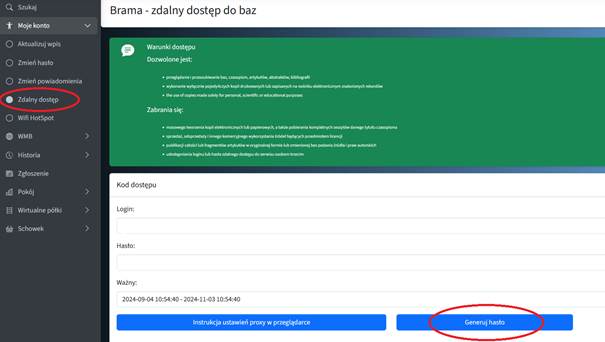
Samo wygenerowanie hasła nie wystarczy, należy jeszcze skonfigurować swoją przeglądarkę www lub system.
Ważne informacje na początku: ustawienia proxy dla Firefox są indywidualne tylko dla przeglądarki, dlatego proponujemy używać właśnie tej przeglądarki do baz, bez względu na to czy pracujemy w systemach: Windows, MacOS czy Linux.
Ustawienia proxy w Chrome, Edge czy Windows 10 lub 11 są globalne dla całego systemu.
Sposób z konfiguracją proxy działa na każdym systemie operacyjnym.
Poniżej przykłady dla różnych przeglądarek i różnych systemów, oczywiście wystarczy ustawić w jednej przeglądarce lub globalnie dla całego systemu:
Instrukcja konfiguracji zdalnego dostępu w przeglądarce Mozilla Firefox
W celu uzyskania zdalnego dostępu do baz danych bibliotecznych za pomocą przeglądarki Mozilla Firefox, należy wykonać następujące kroki:
- Kliknij menu główne (trzy poziome linie w prawym górnym rogu okna przeglądarki).
- Z rozwijanego menu wybierz opcję „Ustawienia”.
- Z menu po lewej stronie przejdź do zakładki „Prywatność i bezpieczeństwo”.
- Przewiń stronę w dół do sekcji „Bezpieczeństwo połączeń i oprogramowania” i kliknij przycisk „Ustawienia zaawansowane”.
- W sekcji „Ustawienia serwerów proxy” wybierz „Konfiguruj serwery proxy”.
- W oknie „Ustawienia połączenia” wybierz opcję „Adres URL automatycznej konfiguracji proxy”.
- W polu tekstowym wklej następujący adres:
https://bg.usz.edu.pl/proxy.pac - Potwierdź zmiany, klikając przycisk „OK”.
Instrukcja konfiguracji zdalnego dostępu w przeglądarce Google Chrome
Aby skonfigurować zdalny dostęp do naukowych zasobów bibliotecznych w przeglądarce Google Chrome, należy wykonać następujące kroki:
- Kliknij menu główne (trzy pionowe kropki w prawym górnym rogu okna przeglądarki).
- Z rozwijanego menu wybierz opcję „Ustawienia”.
- Po lewej stronie kliknij „System” → „Otwórz ustawienia serwera proxy dla komputera”
- W lewym panelu nawigacyjnym kliknij sekcję „System”.
- Kliknij opcję „Otwórz ustawienia serwera proxy”.
- W otwartym oknie ustawień systemowych aktywuj opcję „Użyj skryptu instalacyjnego”.
- W polu adresu wprowadź następujący adres skryptu:
https://bg.usz.edu.pl/proxy.pac - Zmiany należy zatwierdzić, klikając przycisk „Zapisz”.
Instrukcja konfiguracji zdalnego dostępu w przeglądarce Microsoft Edge
W celu skonfigurowania zdalnego dostępu do zasobów bibliotecznych w przeglądarce Microsoft Edge, należy postępować według następującej procedury:
- Kliknij przycisk menu (trzy kropki w prawym górnym rogu okna przeglądarki).
- Z rozwiniętej listy wybierz opcję „Ustawienia”.
- W lewym panelu nawigacyjnym przejdź do sekcji „System i wydajność”.
- Kliknij opcję „Otwórz ustawienia serwera proxy”.
- W otwartym oknie ustawień systemowych aktywuj przełącznik „Użyj skryptu instalacyjnego”.
- W polu „Adres skryptu” wprowadź następujący adres:
https://bg.usz.edu.pl/proxy.pac - Zmiany należy zatwierdzić, klikając przycisk „Zapisz”.
Instrukcja konfiguracji zdalnego dostępu w systemie Windows 10
W celu uzyskania zdalnego dostępu do zasobów bibliotecznych z poziomu systemu Windows 10, należy wykonać następującą procedurę:
1. Kliknij przycisk Menu Start (ikona systemu Windows w lewym dolnym rogu ekranu).
2. Wybierz aplikację „Ustawienia” (ikona koła zębatego).
3. W oknie ustawień przejdź do sekcji „Sieć i Internet”.
4. Z lewego panelu nawigacyjnego wybierz opcję „Serwer proxy”.
5. W sekcji „Konfiguracja automatyczna” aktywuj przełącznik opcji „Użyj skryptu instalacyjnego”.
6. W polu „Adres skryptu” wprowadź poniższy adres URL:
https://bg.usz.edu.pl/proxy.pac
7. Zmiany należy zatwierdzić, klikając przycisk „Zapisz”.
Instrukcja konfiguracji zdalnego dostępu w systemie Windows 11
W celu skonfigurowania zdalnego dostępu do zasobów bibliotecznych w systemie operacyjnym Windows 11 należy wykonać następujące kroki:
- Uruchom Menu Start poprzez kliknięcie ikony systemu Windows na pasku zadań.
- Wybierz aplikację „Ustawienia” (reprezentowaną przez ikonę koła zębatego).
- W interfejsie Ustawień przejdź do sekcji „Sieć i Internet”.
- Z lewego panelu nawigacyjnego wybierz opcję „Serwer proxy”.
- Wybierz „Automatyczna konfiguracja serwera proxy”. Wybierz przycisk „Konfiguruj”:
- Aktywuj przełącznik „Użyj skryptu instalacyjnego”
- W polu adresu wprowadź następujący adres URL:
https://bg.usz.edu.pl/proxy.pac
- Zmiany należy zatwierdzić, klikając przycisk „Zapisz”.
Instrukcja konfiguracji serwera proxy w przeglądarce Firefox na systemie macOS
Aby skonfigurować serwer proxy w przeglądarce Mozilla Firefox przy użyciu pliku PAC, należy wykonać następującą procedurę:
- Kliknij menu główne (trzy poziome linie w prawym górnym rogu okna przeglądarki).
- Z rozwijanego menu wybierz opcję „Ustawienia”.
- Z menu po lewej stronie przejdź do zakładki „Prywatność i bezpieczeństwo”.
- Przewiń stronę w dół do sekcji „Bezpieczeństwo połączeń i oprogramowania” i kliknij przycisk „Ustawienia zaawansowane”.
- W sekcji „Ustawienia serwerów proxy” wybierz „Konfiguruj serwery proxy”.
- W oknie „Ustawienia połączenia” wybierz opcję „Adres URL automatycznej konfiguracji proxy”.
- W polu tekstowym wklej następujący adres:
https://bg.usz.edu.pl/proxy.pac - Potwierdź zmiany, klikając przycisk „OK”.
Instrukcja konfiguracji serwera proxy w systemie iPadOS
Jak skonfigurować proxy na iPadzie?
- Otwórz Ustawienia: Na ekranie głównym iPadа znajdź i dotknij ikony „Ustawienia”.
- Przejdź do Wi-Fi: W menu po lewej stronie wybierz Wi-Fi.
- Wybierz sieć: Dotknij niebieskiej ikony „i” (informacje) znajdującej się po prawej stronie nazwy sieci Wi-Fi, z którą jesteś aktualnie połączony.
- Znajdź sekcję Proxy: Przewiń ekran w dół, aż znajdziesz sekcję „Proxy HTTP”.
- Konfiguruj proxy: Dotknij „Konfiguruj proxy”.
- Wybierz opcję: „Automatycznie” i wpisz w polu „URL” następujący adres: https://bg.usz.edu.pl/proxy.pac
- Przy próbie wyśweitlenia strony domowej bazy subskrybowanej przez US pojawi się okno „Wymagane uwierzytelnienie proxy”.
- Wybierz „Ustawienia”
- Logujemy się naszym loginem użytkownika oraz hasłem dostępu wcześniej wygenerowym w systemie Koha do dostępu zdalnego.
- Przy powtórnym logowaniu w tej samej sieci, hasło zostanie zapamiętane także przy innych baz danych.
Ważne informacje i ograniczenia
-
Konfiguracja proxy w iPadOS odbywa się osobno dla każdej sieci Wi-Fi. Ustawienia nie są globalne dla całego systemu. Po połączeniu z inną siecią konieczne jest ponowne ich skonfigurowanie.
-
Brak proxy dla danych komórkowych: iPadOS nie oferuje natywnej opcji konfiguracji proxy dla połączeń komórkowych (LTE/5G). Ustawienia dotyczą wyłącznie połączeń Wi-Fi.
-
Wyłączanie proxy: w celu wyłączenia proxy wykonuje się powrót do ustawień sieci Wi-Fi, dotknięcie ikony „i”, odnalezienie sekcji Proxy HTTP, wybranie opcji Wyłącz, a następnie zapisanie zmian.
Instrukcja konfiguracji serwera proxy w systemie iOS
Jak skonfigurować proxy na iPhonie?
- Otwórz Ustawienia: Na ekranie głównym iPhone’a znajdź i dotknij ikony „Ustawienia”.
- Przejdź do Wi-Fi: W menu po lewej stronie wybierz Wi-Fi.
- Wybierz sieć: Dotknij niebieskiej ikony „i” (informacje) znajdującej się po prawej stronie nazwy sieci Wi-Fi, z którą jesteś aktualnie połączony.
- Znajdź sekcję Proxy: Przewiń ekran w dół, aż znajdziesz sekcję „Proxy HTTP”.
- Konfiguruj proxy: Dotknij „Konfiguruj proxy”.
- Wybierz opcję: „Automatycznie” i wpisz w polu „URL” następujący adres: https://bg.usz.edu.pl/proxy.pac
- Przy próbie wyśweitlenia strony domowej bazy subskrybowanej przez US pojawi się okno „Wymagane uwierzytelnienie proxy”.
- Wybierz „Ustawienia”
- Logujemy się naszym loginem użytkownika oraz hasłem dostępu wcześniej wygenerowym w systemie Koha do dostępu zdalnego.
- Przy powtórnym logowaniu w tej samej sieci, hasło zostanie zapamiętane także przy innych baz danych.
Ważne informacje i ograniczenia
-
Konfiguracja proxy w iOS odbywa się osobno dla każdej sieci Wi-Fi. Ustawienia nie są globalne dla całego systemu. Po połączeniu z inną siecią konieczne jest ponowne ich skonfigurowanie.
-
Brak proxy dla danych komórkowych: system iOS nie oferuje natywnej opcji konfiguracji proxy dla połączeń komórkowych (LTE/5G). Ustawienia dotyczą wyłącznie połączeń Wi-Fi.
-
Wyłączanie proxy: w celu wyłączenia proxy wykonuje się powrót do ustawień sieci Wi-Fi, dotknięcie ikony „i”, odnalezienie sekcji Proxy HTTP, wybranie opcji Wyłącz, a następnie zapisanie zmian.
Instrukcja konfiguracji serwera proxy w systemie Android
Aby korzystać z serwera proxy w systemie Android, należy sprawdzić dostępne opcje konfiguracji połączenia sieciowego. Sposób konfiguracji zależy od wersji systemu Android oraz wersji nakładki systemowej.
Konfiguracja proxy dla sieci Wi-Fi:
- Otwórz „Ustawienia” w systemie Android.
- Przejdź do sekcji „Sieć i internet” lub „Połączenia” (nazwa zależy od producenta urządzenia).
- Wybierz Wi-Fi i wskaż sieć, z którą jesteś połączony.
- Otwórz ustawienia tej sieci, a następnie wybierz opcję „Edytuj” lub „Zarządzaj ustawieniami sieci”.
- Rozwiń „Opcje zaawansowane” i odszukaj ustawienia serwera proxy.
- Jeśli dostępna jest opcja automatycznej konfiguracji proxy za pomocą adresu URL pliku PAC, wybierz ją i wpisz adres: https://bg.usz.edu.pl/proxy.pac
- Zapisz zmiany i ponownie otwórz przeglądarkę.
Uwaga: Nie wszystkie wersje systemu Android umożliwiają podanie adresu pliku PAC bezpośrednio w ustawieniach sieci Wi-Fi. Ponadto konfiguracja proxy dla sieci Wi-Fi nie obejmuje transmisji danych LTE/5G.
Po uzyskaniu hasła do dostępu zdalnego w naszym systemie bibliotecznym oraz ustawieniu proxy, po wejściu do konkretnej bazy danych, jesteśmy proszeni o podanie loginu i hasła.